FIȘĂ DE LABORATOR
Componentele PC
Sarcina 1. Identificarea componentelor
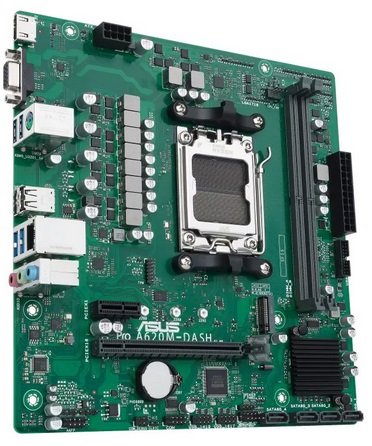
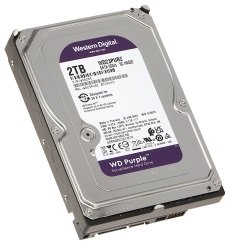
Examinați imaginile:
|
|
|
|
|
|
| 1 | 2 | 3 | 4 | 5 | 6 |
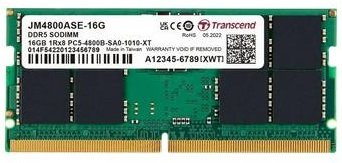
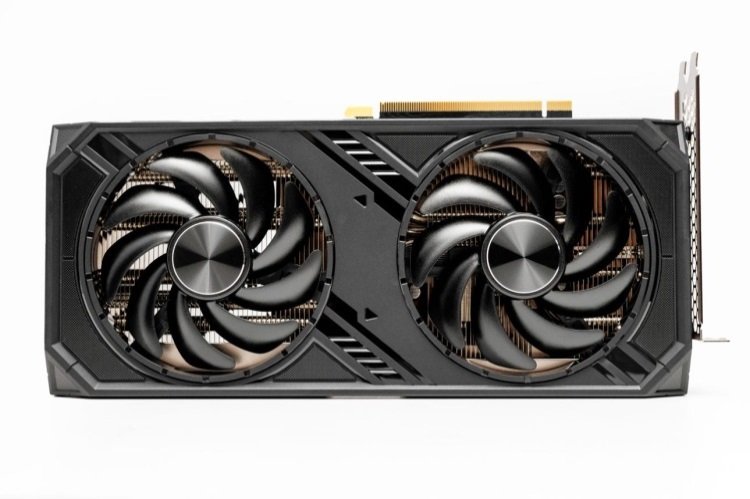
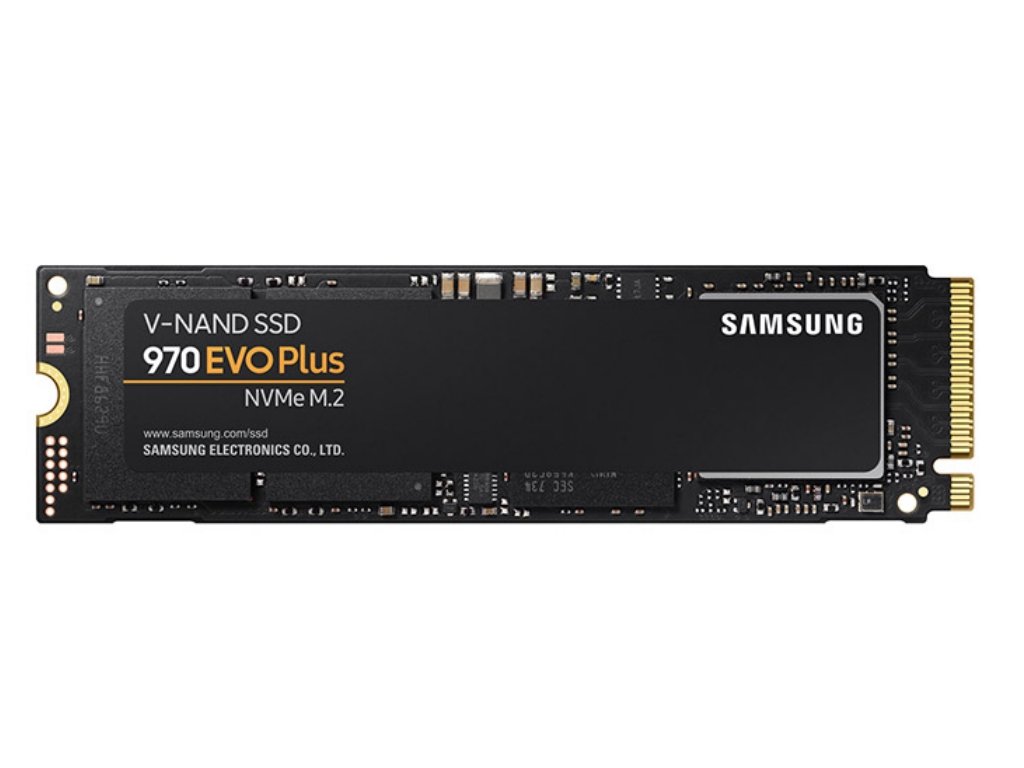
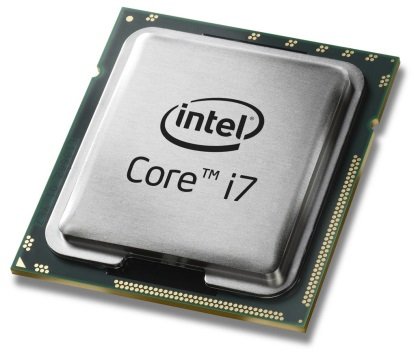
Completați tabelul: pentru fiecare componentă alege imaginea și propoziția care descrie rolul ei.
| Componentă | № imaginii | Rol | ||
|---|---|---|---|---|
| CPU | 1. Execută instrucțiuni și efectuează calcule. | |||
| RAM | 2. Utilizează discuri magnetice pentru stocarea datelor. | |||
| GPU | 3. Păstrează temporar datele programelor aflate în execuție. | |||
| Placa de baza | 4. Conectează componentele calculatorului. | |||
| HDD | 5. Utilizează memorie flash și nu are piese mecanice. | |||
| SSD | 6. Generează imaginile afișate pe monitor. |
Sarcina 2. Procesorul – CPU.
Apăsați Ctrl + Shift + Esc.
Deschideți fila Performance.
Selectați CPU.
Notați informațiile găsite.
| Caracteristică | Valoare |
|---|---|
| Model CPU | |
| Producător | |
| Număr de nuclee (Cores) | |
| Număr de procesoare logice | |
| Frecvența |
Sarcina 3. x86, ARM și 32/64-bit
Verificarea tipului de sistem
Deschideți Settings.
Accesați System → About.
Găsiți informația System type.
Completați:
Sistemul meu este:
Sarcina 4. Alegerea procesorului
Accesați catalogul CPU de pe https://www.buildcores.com/ și alegeți cel mai performant procesor la cel mai mic preț potrivit pentru fiecare dintre următoarele calculatoare:
Calculator de domiciliu – Internet, filme, Word
Calculator de oficiu – Office, browser, videoconferințe
Calculator pentru lucru – programare, design grafic, multitasking
Pentru fiecare variantă, notați:
| Destinația calculatorului | Procesor ales | Nuclee / Fire | Frecvență | Preț |
|---|---|---|---|---|
| Calculator de domiciliu | ||||
| Calculator de oficiu | ||||
| Programare, design grafic, multitasking |
Sarcina 5. Memoria RAM
5.1. Verificarea memoriei instalate
Deschideți Task Manager → Performance → Memory.
Examinați informațiile despre memoria calculatorului.
Completați:
| Caracteristică | Valoare |
|---|---|
| RAM instalată | |
| RAM utilizată în acest moment | |
| RAM disponibilă | |
| Viteza memoriei | |
| Sloturi utilizate |
Deschideți încă 3–4 aplicații și observați din nou memoria utilizată.
RAM utilizată înainte:
RAM utilizată după deschiderea aplicațiilor:
Concluzie
Mai multă memorie RAM permite, în general, utilizarea unui număr mai mare de programe simultan.
5. 2. Determinarea tipului memoriei în CMD
Deschideți Command Prompt (CMD) și executați:
wmic memorychip get Manufacturer,Capacity,Speed,SMBIOSMemoryType
Identificați valoarea din coloana SMBIOSMemoryType:
26 → DDR4
34 → DDR5
Completați:
| Caracteristică | Valoare |
|---|---|
| Producător RAM | |
| Capacitate | |
| Viteză | |
| SMBIOSMemoryType | |
| Tip RAM: DDR4 / DDR5 |
5.3. Alegerea memoriei RAM
Accesați catalogul de componente de pe https://www.buildcores.com/ și alegeți cea mai potrivită memorie RAM la cel mai mic preț pentru:
Calculator de domiciliu – Internet, filme, Word;
Calculator de oficiu – Office, browser, videoconferințe;
Calculator pentru gaming avansat.
Pentru fiecare variantă, notați:
| Destinația calculatorului | RAM aleasă | Capacitate | Tip DDR | Viteză | Preț |
|---|---|---|---|---|---|
| Calculator de domiciliu | |||||
| Calculator de oficiu | |||||
| Calculator pentru gaming avansat |
⚠ Important: verificați ca tipul memoriei DDR4 sau DDR5 să fie compatibil cu placa de bază.
Sarcina 6. Placa grafică – GPU
Deschideți Task Manager → Performance.
Identificați secțiunea GPU.
| Caracteristică | Valoare |
|---|---|
| Model GPU | |
| Tip GPU: integrat / dedicat | |
| Dedicated GPU memory (VRAM) | |
| Shared GPU memory |
6.2. Alegerea plăcii grafice (GPU)
Accesați catalogul de componente de pe https://www.buildcores.com/ și alegeți cea mai potrivită placă grafică la cel mai mic preț pentru:
Calculator de domiciliu – Internet, filme, Word;
Calculator de oficiu – Office, browser, videoconferințe;
Gaming de buget
Gaming avansat
Pentru fiecare variantă, notați:
| Destinația calculatorului | GPU ales | Tip GPU | Memorie VRAM | Preț |
|---|---|---|---|---|
| Calculator de domiciliu | ||||
| Calculator de oficiu | ||||
| Gaming de buget | ||||
| Gaming avansat |
Sarcina 7. HDD și SSD
În Task Manager → Performance, identificați unitățile de stocare instalate.
| Disk | HDD / SSD | Capacitate |
|---|---|---|
| Disk 0 | ||
| Disk 1 |
7.2. Alegerea unității de stocare HDD/SSD
Accesați catalogul de componente de pe https://www.buildcores.com/ și alegeți cea mai potrivită soluție de stocare la cel mai mic preț pentru:
Calculator de domiciliu – Internet, filme, Word;
Calculator de oficiu cu arhivare – Office, documente, arhivarea fișierelor și backup;
Calculator pentru programare și design – proiecte, aplicații și multitasking;
Pentru fiecare variantă, notați:
| Destinația calculatorului | HDD/SSD ales | Tip | Capacitate | Preț |
|---|---|---|---|---|
| Calculator de domiciliu | ||||
| Oficiu cu arhivare și backup | ||||
| Programare și design |
7.3. Situație practică
Trebuie să instalați Windows pe unul dintre următoarele dispozitive:
HDD de 1 TB;
SSD de 500 GB.
Pe care îl alegeți dacă prioritatea este viteza de pornire și încărcarea rapidă a programelor?
Aleg:
Motiv:
Sarcina 8. Placa de bază – Motherboard
Studiați imaginea plăcii de bază din prezentare.
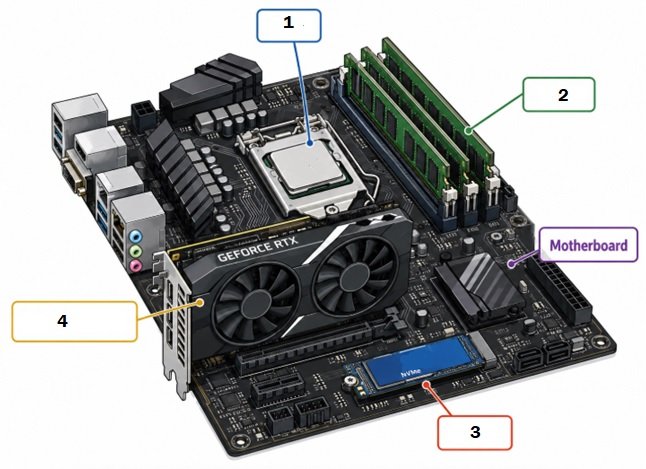 |
Identificați:
Determinați suplimentar:
|
8.2. Identificarea plăcii de bază
Apăsați Win + R.
Introduceți comanda: msinfo32
Apăsați Enter.
În fereastra System Information → System Summary, identificați informațiile despre placa de bază.
Completați tabelul:
| Caracteristică | Valoare |
|---|---|
| BaseBoard Manufacturer – producător | |
| BaseBoard Product – model | |
| BaseBoard Version – versiune |
Determinarea compatibilității
După ce ați identificat modelul plăcii de bază, căutați specificațiile acestuia și completați:
| Caracteristică | Valoare |
|---|---|
| Socket CPU suportat | |
| Tip RAM suportat – DDR4 / DDR5 | |
| Capacitate maximă RAM | |
| Număr de sloturi RAM | |
| Număr de sloturi M.2 | |
| Număr de porturi SATA |